
本指南按时间顺序写就:每一小节都只讲一步,让你边读边做。读完之后,你将知道 scene 是什么、为什么需要三种工作模式、如何在不破坏系统稳定性的前提下开始第一次调教。
scene(玩家圈常称作“骁龙工具箱”)的玩法其实并不复杂,难点在于“第一次上手时容易因选错模式而放弃”。所以在你动手指之前,先把下面这 8 步全部读完,再一步步操作会更顺畅。
scene 官方声明支持 Android 8.0 及以上系统。建议先在【设置 → 关于手机】里查看你的 Android 版本号;同时记下处理器的型号(骁龙 8 Gen 3 / 8 Gen 2 / 870 / 778G 等),这一步主要是为了提前确认你是否使用 scene 推荐的核心功能。
scene6.cc 提供的是当前最新版本 APK 的网盘下载入口。点击页面顶部或右侧的 立即下载 即可跳转到网盘页面。建议在 Wi-Fi 下进行下载,文件较小,但稳定连接能避免下载到不完整文件。
.apk;(2)不要在短信 / 不明群聊中点击陌生人发送的 APK;(3)尽量只从本页提供的网盘入口获取。
由于 APK 来自第三方渠道,需要在系统设置里授予“安装未知来源”的权限。不同品牌路径略有不同,这里以常见的 Android 13 为例:
点击下载完成的 APK 文件,系统会弹出安装界面。点击“安装”,等待 5–10 秒即可完成。安装完成后,建议先不要立即授予 ROOT / ADB,而是先打开 App 看一遍启动引导——这里你能直接看到下方这张工作模式选择界面:
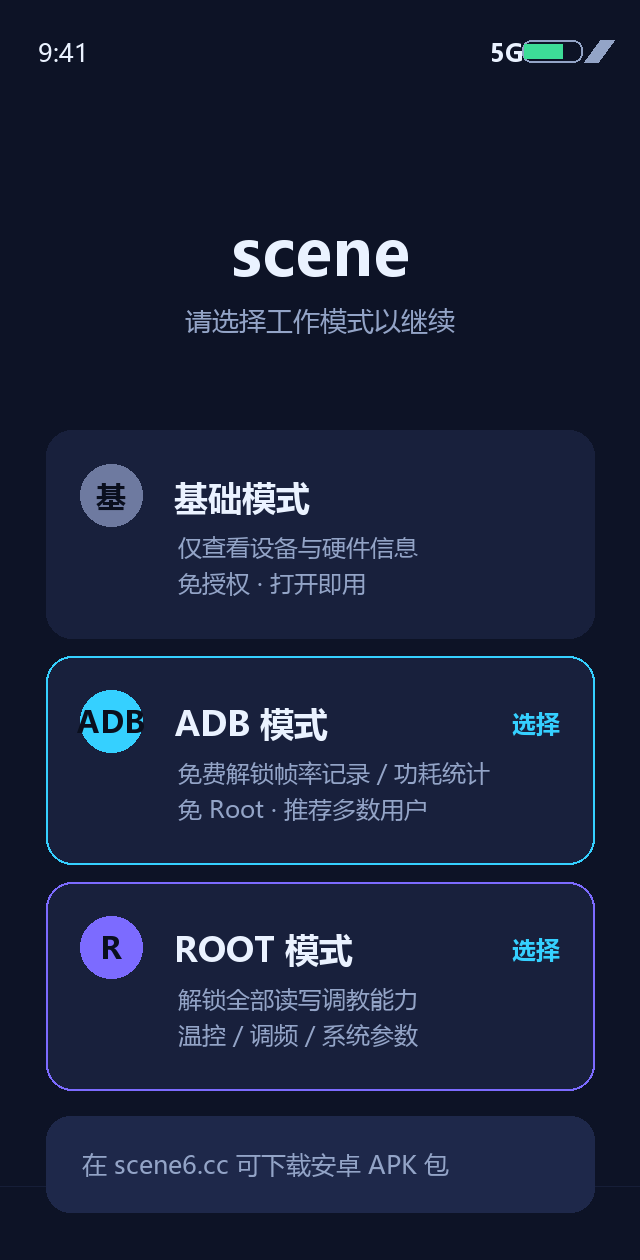
scene 的三种工作模式各有适用人群:
无授权即可查看硬件信息、电池温度、CPU/GPU 频率。适合第一次接触 scene、想先看看界面长什么样的用户。
无需 ROOT 即可解锁帧率记录、功耗统计、应用配置等“绝大多数查看 + 部分修改”能力。覆盖 90% 新手的需求。
需配合 Magisk 或类 ROOT 工具使用,可解锁温控、调频、系统参数等深度读写操作。新手不建议直接进入。
能用 ADB 解决的问题,绝不要碰 ROOT。ROOT 不仅会失去保修,部分银行类 App 也会拒绝运行,得不偿失。
基础模式无需额外步骤,打开即用;ADB 模式需要在电脑上执行一次授权命令;ROOT 模式则由 Magisk 自动接管。
对于 ADB 模式,最小化的激活流程如下(不熟悉命令行也没关系,直接把命令复制粘贴即可):
adb shell sh /sdcard/Android/data/com.omarea.vtools/files/scripts/activate.sh激活成功后,scene 会立即提示“工作模式:ADB”,此时帧率记录、场景模式、功耗统计都已解锁。
为了让监控浮窗在游戏中正常显示,需要授予 scene “显示在其他应用上层”权限。路径一般为:设置 → 应用 → scene → 高级 → 显示在其他应用上层。开启后,你就能在《王者荣耀》等游戏中看到 FPS 浮窗。
第一次上手不建议直接调频率表。建议按下面的顺序操作:
如果你在执行 8 步中的任意一步遇到问题——比如 APK 解析错误、ADB 命令无效、ROOT 后无法开机——请直接跳转到 《常见问题与故障排除》。那里用 14 条问答覆盖了新手阶段几乎所有“卡点”。想要系统地理解六大模块的工作机制,则可以继续阅读 《核心功能深度解析》。